
Postes et affectations nécessaires
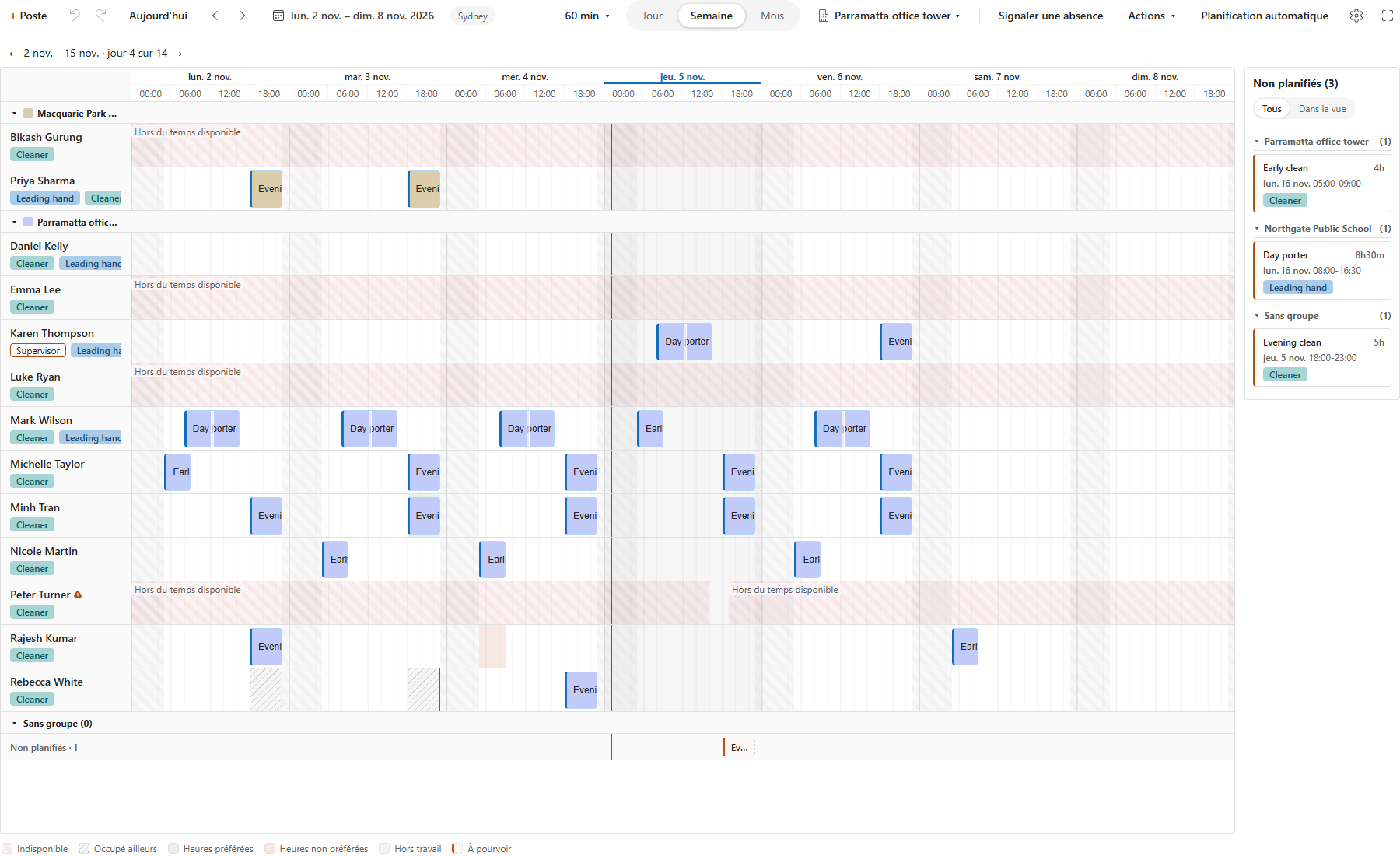
Créez vos équipes ou zones comme des groupes, chacun avec les employés nécessaires à chaque horaire. La demande que personne ne peut couvrir devient des postes à pourvoir, et vous voyez ce qui manque encore.
 Power Platform
 Power Apps
Transformez les postes à couvrir et les modèles de travail en un planning que votre équipe peut vérifier. Réunissez les effectifs, les disponibilités et les règles de temps de travail dans Power Apps.
Créez vos équipes ou zones comme des groupes, chacun avec les employés nécessaires à chaque horaire. La demande que personne ne peut couvrir devient des postes à pourvoir, et vous voyez ce qui manque encore.
Indiquez les compétences impératives ou souhaitées d’un poste, comme une carte professionnelle de sécurité. La planification automatique n’affecte que les employés qui ont toutes les compétences impératives, et privilégie ceux qui ont les compétences souhaitées. Congés et disponibilités figurent dans la même vue.
Vérifiez les heures de travail et les heures supplémentaires pendant la planification. Appliquez les règles configurées pour chaque accord. Placez « Limiter les salaires » en tête, ou comparez les salaires de chaque stratégie dans Scénarios avant d’en appliquer une.
Quand un client demande un agent de sécurité ou d’entretien par son nom, ou ne veut plus le voir sur son site, ajoutez-le au type de poste comme Préféré ou Exclu. Chaque poste créé à partir du type suit la liste, et la planification automatique n’envoie jamais un employé exclu.
Chaque site garde les jours fériés de sa propre région.
Chaque site choisit sa région, comme un État, et Chrona récupère ses jours fériés. Ajoutez ou retirez un jour à la main.
Fixez le nombre maximal de dimanches et jours fériés travaillés par employé et par période. La planification automatique le respecte sur chaque site.
Les heures au-dessus ou en dessous des heures garanties passent à la période de paie suivante. Les heures au-delà de votre crédit d’heures maximal sont enregistrées comme entrée Paiement.
Configurez les équipes, les rôles, les types de poste et les besoins du site client. Générez les postes pour la période de planification.
La planification automatique garde les employés dans leurs équipes et dans leurs disponibilités. Vérifiez les changements, les postes encore à pourvoir et les heures avant d’appliquer.
Publiez la période lorsqu’elle est prête. Dans Workforce Mobile, les employés consultent le planning, se proposent pour les postes à pourvoir et envoient leurs demandes de postes ou de disponibilités. Avec le choix des postes, ils choisissent leurs postes avant chaque planning, et la planification automatique retient les choix qu’elle peut. Quand un poste se libère au dernier moment, Chrona le propose niveau par niveau aux employés les plus adaptés, jusqu’à ce que le poste soit pourvu ou que les offres expirent.
Chrona Workforce Scheduler s’installe dans votre environnement Dataverse. Définissez les rôles, les modèles de postes et les règles de temps de travail avant de commencer.
Utilisez un planning distinct pour chaque site. Ce parcours planifie les postes des employés ; les itinéraires et les déplacements entre sites clients nécessitent un processus séparé.
Les questions que les acheteurs posent en premier.
Tout employé que la planification automatique planifie dans le mois, même si vous n’appliquez ni ne publiez le résultat. Il compte une fois par mois, quel que soit le nombre de postes, de plannings ou d’environnements. Les postes planifiés manuellement ne comptent pas.
Lancez-le dans le Chrona Portal. Pendant 14 jours, Chrona Workforce Scheduler n’a pas de limite d’employés et ne demande pas de carte bancaire. Abonnez-vous avant la fin pour que la planification automatique continue à planifier plus de cinq employés.
Oui. Chaque site choisit sa région, comme un Land allemand, et Chrona récupère les jours fériés de cette région. Ajoutez ou retirez des jours à la main. Les jours fériés comptent dans la règle Dimanches et jours fériés travaillés. Un jour férié tombant un jour travaillé crédite au solde d’heures de l’employé les heures garanties de ce jour.
Power Pages, de Microsoft. Chaque employé qui se connecte compte une fois par mois comme utilisateur authentifié de votre site, quel que soit le nombre de connexions. Microsoft le vend en packs mensuels ou au paiement à l’usage via Azure. Les employés disposant de Power Apps Premium dans votre tenant ne sont pas comptés quand ils se connectent avec leur compte professionnel. Les offres Microsoft 365, F1 et F3 comprises, n’incluent pas Power Pages.
Non. Chrona assure le support de ses packages et de sa documentation. Si votre premier planning n’est pas prêt pendant l’essai, nous le mettons en place avec vous lors d’un rendez-vous, gratuitement. Les cabinets de conseil et les intégrateurs se chargent de la mise en œuvre ; nous ne vendons pas d’heures de mise en œuvre.
Téléchargez depuis le Chrona Portal et planifiez gratuitement vos cinq premiers employés, dans votre propre Power Apps.