Une vue plus claire. Une meilleure façon de planifier.

Gratuit, sans compte

  • Power Platform
  • Power Apps

Planification par glisser-déposer pour toute table Dataverse avec un début et une fin, dans votre application pilotée par modèle.

  • Installé en dix minutes environ
  • Sans code
  • Huit langues
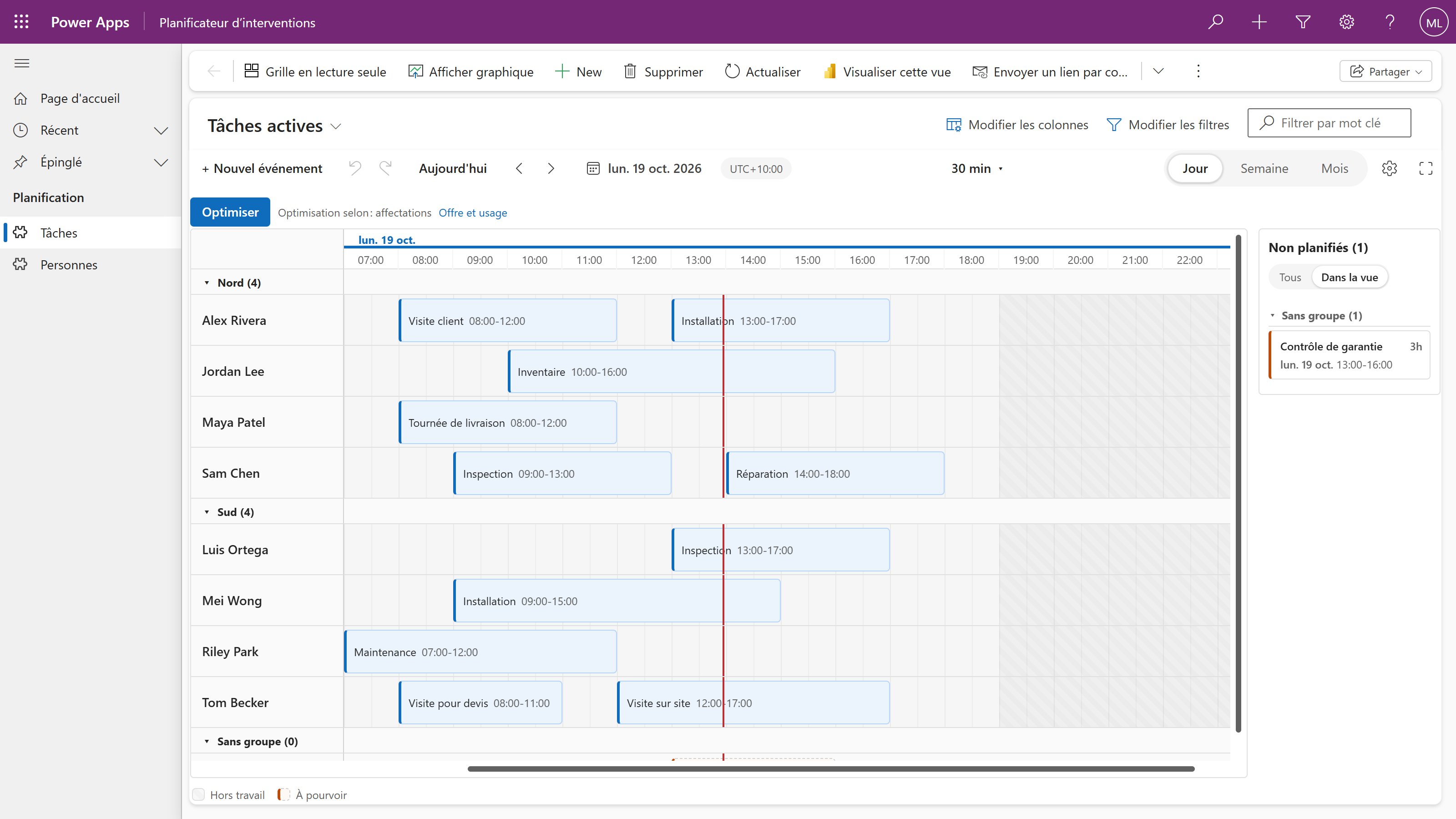
Le tableau Chrona Scheduler dans Power Apps : des interventions en barres dans les couloirs des équipes sur une chronologie du jour, et le travail à affecter dans le panneau Non planifiés

Une base plus solide pour le travail de votre équipe.

Glisser, redimensionner, aligner

Faites glisser une barre pour la déplacer, ses bords pour la redimensionner ; elle s’aligne sur l’échelle horaire choisie. Créez en glissant sur un créneau libre ou avec + Nouveau. Les réservations se font dans une autre application ? Un interrupteur sur la vue désactive la création dans le planificateur.
Couloirs et panneau Non planifiés

Liez une recherche vers la personne ou la ressource, et le tableau affiche des couloirs. Le travail à affecter attend dans le panneau ; déposez-le sur une personne pour l’affecter.

Contrôle des conflits à chaque dépôt

Deux postes pour une personne, un poste hors des heures de travail, une compétence manquante, un congé posé. Chaque contrôle est désactivé, un avertissement ou un blocage, à vous de choisir.

Déplacer plusieurs à la fois

Sélectionnez plusieurs barres et décalez-les d’heures, de jours ou de semaines, ou réaffectez-les à une autre personne en une fois. Copier-coller, annuler et rétablir.

Enregistré dans votre ligne

Chaque glissement écrit le début, la fin et la recherche dans votre table au moment même, avec son auteur. Vos rôles de sécurité s’appliquent. Annuler et Rétablir écrivent de la même façon.

Pensé pour le volume

2 000 personnes et 20 000 postes sur un même tableau. Seules les lignes visibles sont sur la page.

Quatre dispositions

Chronologie, grille de planning, vue verticale ou agenda.

Vous choisissez la disposition de chaque vue.

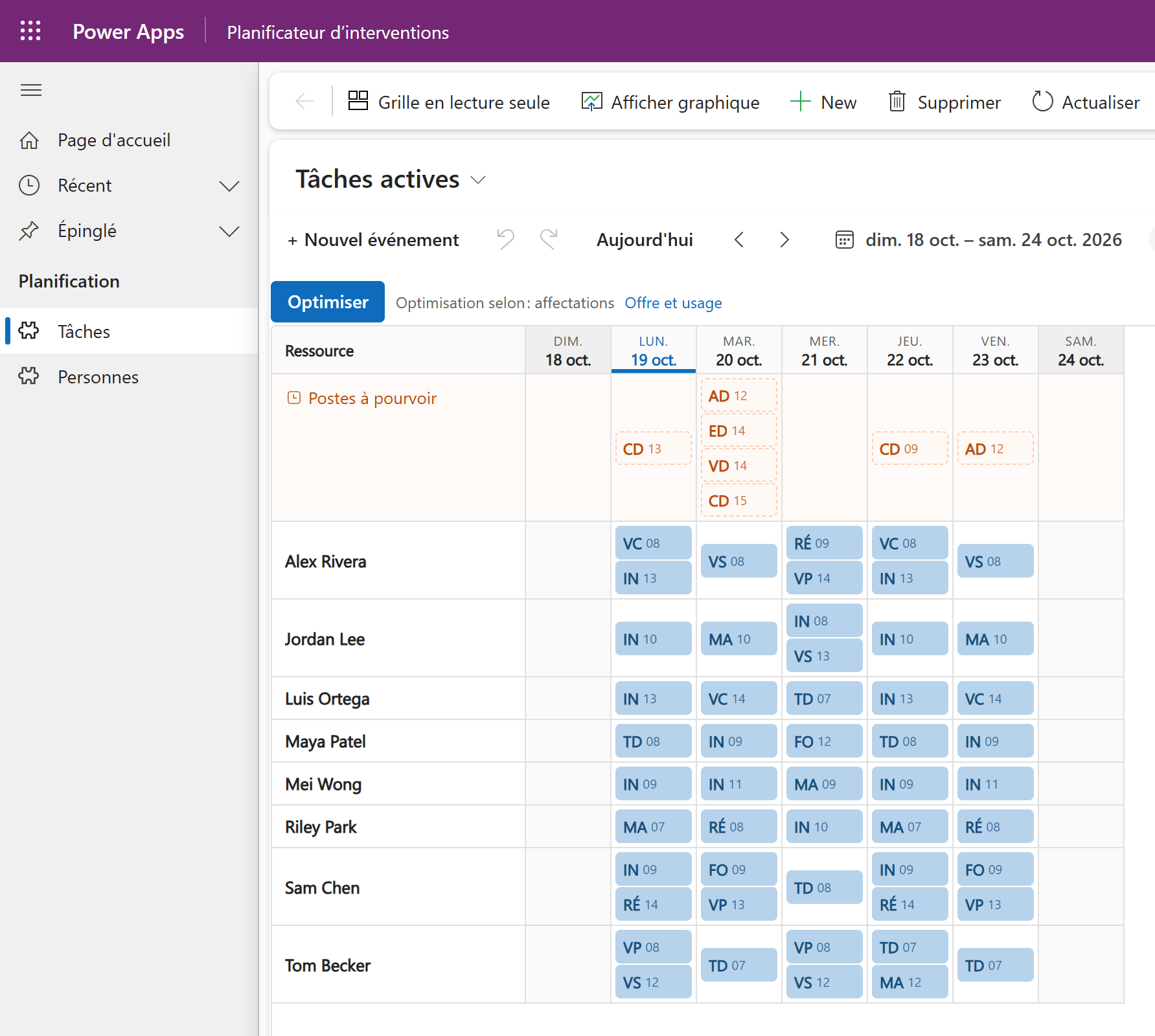
La grille de planning Chrona Scheduler dans Power Apps : une ligne par personne, une colonne par jour, des interventions en pastilles avec leur heure de début, et le travail à affecter dans sa propre ligne
La même semaine en grille de planning dans Power Apps, avec le travail à affecter dans sa propre ligne.
Huit langues

La langue de votre équipe, dès l’installation.

Le tableau suit la langue Power Apps de chaque personne : chaque planificateur travaille dans la sienne.

  • anglais
  • allemand
  • français
  • espagnol
  • portugais
  • portugais du Brésil
  • néerlandais
  • italien
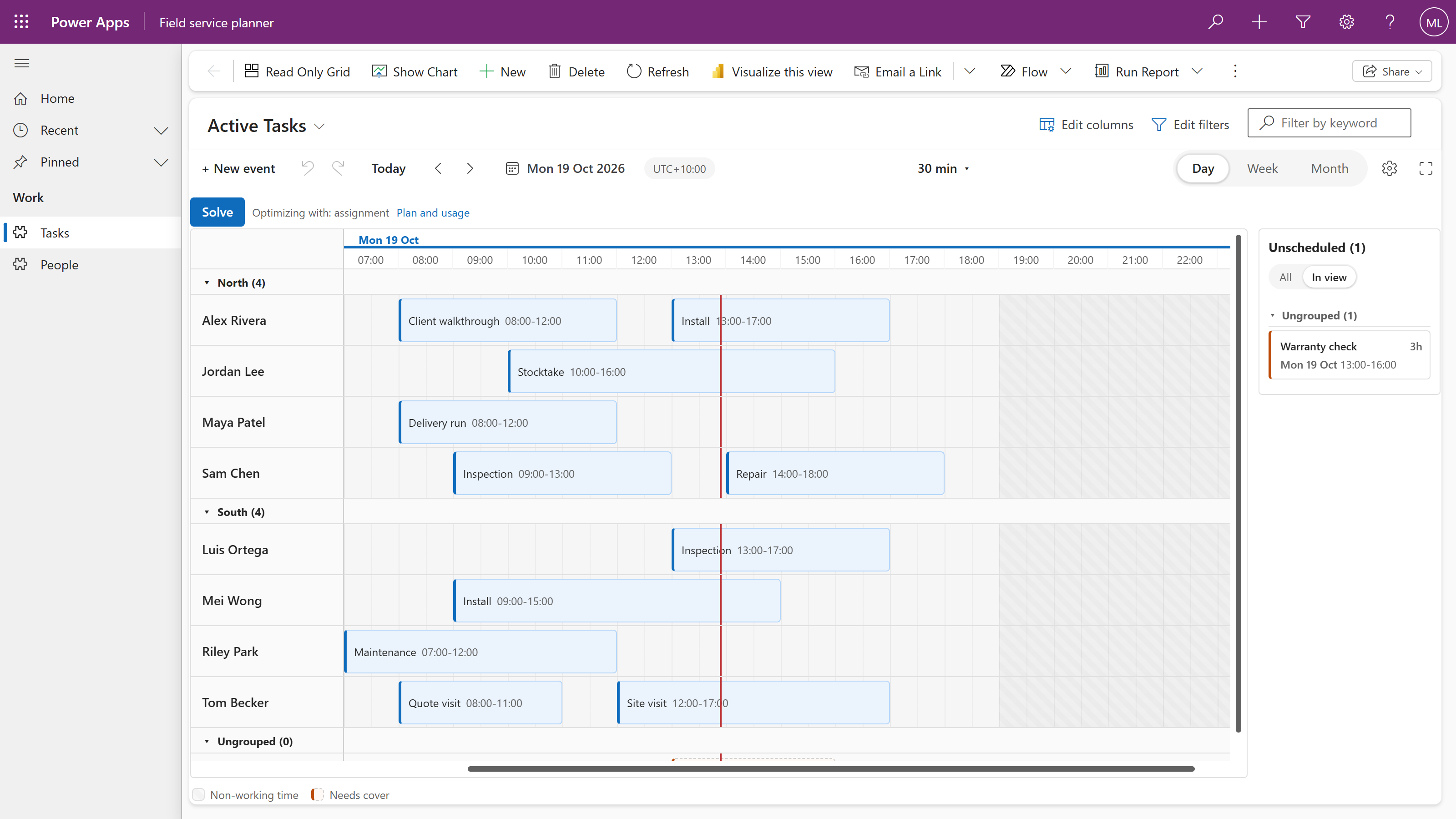
Chrona Scheduler dans Power Apps en anglais, avec New event, Today et Solve dans la barre d’outils
Le même tableau en anglais.
Vous planifiez une équipe ? Chrona Workforce Scheduler s’installe sur le tableau que vous avez déjà.Découvrir Workforce Scheduler

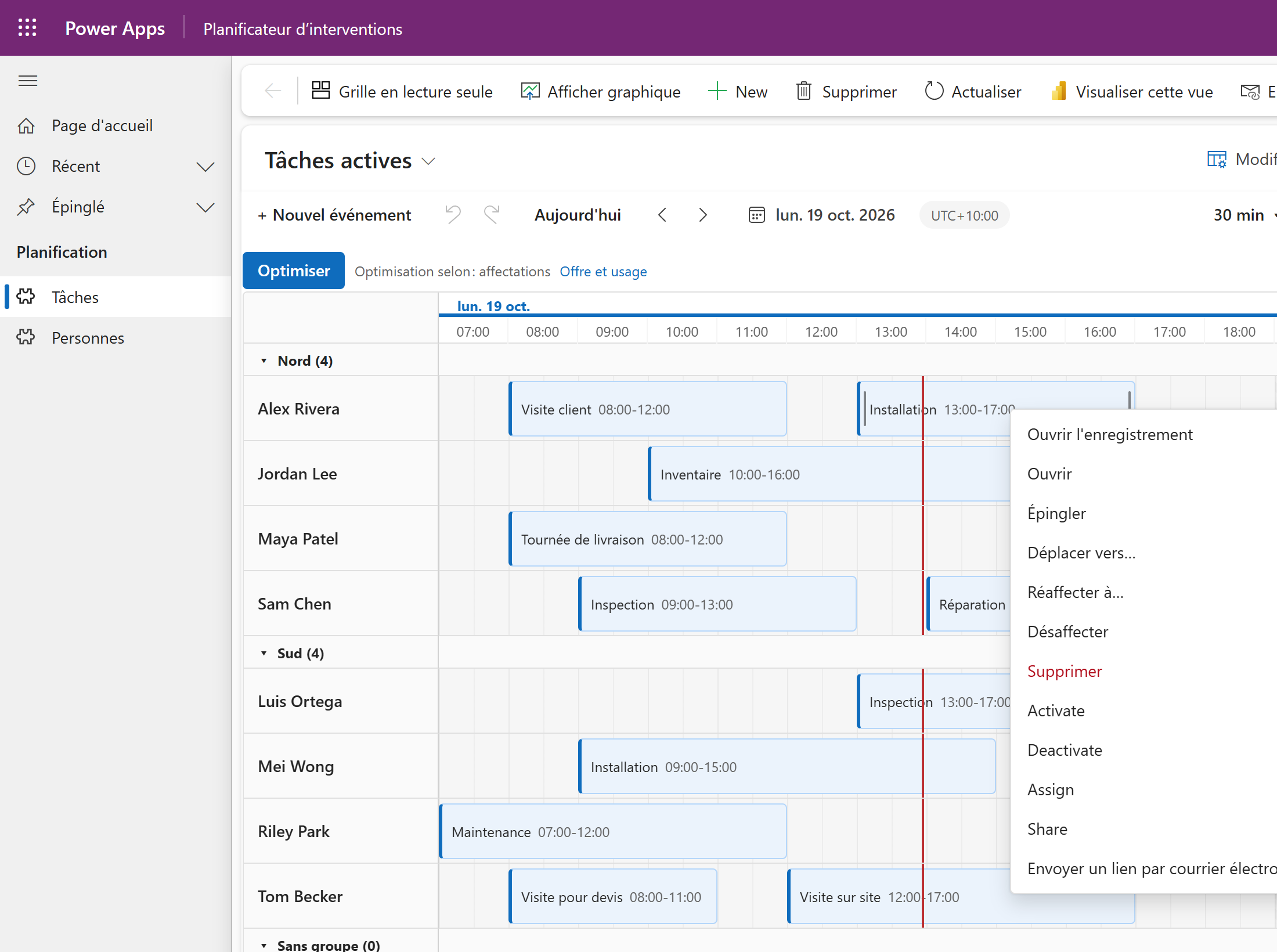
Le clic droit reste le vôtre.

Ouvrir l’enregistrement, les actions de Chrona et les commandes que votre application a déjà, dans le même menu. Deux interrupteurs sur la vue affichent ou masquent Ouvrir l’enregistrement et les commandes de votre application. Le planificateur est un composant sur votre vue, pas une seconde application.

L’ajouter à une vue
Clic droit sur une intervention dans Power Apps : Ouvrir l’enregistrement, Épingler, Déplacer vers, Réaffecter à et Désaffecter, à côté des commandes propres à l’application

Trois liaisons. Votre table reste la vôtre.

Liez-les dans le volet des propriétés du concepteur de vues.

Toutes les liaisons expliquées
Exemples de liaisons

Choisissez les colonnes de la vue que vous voulez planifier.

Champ du tableauVotre colonne
TitreTexte
DébutDate et heure
FinDate et heure
RessourceRecherche de personne ou d’équipement facultatif, pour les couloirs
Étapes de liaison

Dataverse reste la source de vérité.

Rien n’est copié, rien ne bouge. Chaque réglage vit dans une ligne que vous ouvrez dans le portail des créateurs.

La ligne du planning

Le fuseau horaire, le regroupement, la capacité et les règles de conflit, dans une ligne Chrona Scheduler pour votre table. Chrona la crée la première fois que vous connectez la planification automatique.

La ligne de vue

La disposition, l’échelle horaire, les heures de travail et les week-ends, dans une ligne de vue Chrona Scheduler pour chaque vue. Ouvrez-la depuis l’engrenage du tableau.

Ce qui quitte votre environnement. Uniquement ce qu’envoie une exécution de la planification automatique. Voir Sécurité et données.
Planification automatique, intégrée

Du travail à affecter à un plan utilisable.

Choisissez une période, et la planification automatique propose des affectations pour son travail à affecter selon vos règles. Trois exécutions terminées par jour sont gratuites. Pendant le calcul, le tableau se remplit en direct, poste par poste.

Optimisation mathématique. Pas d’IA générative. Un solveur de contraintes basé sur Timefold explore les combinaisons et évalue tout le plan selon des règles explicites.
1

Partir de zéro

Aucun poste n’a besoin d’être affecté au préalable.

2

Explorer les options

Les règles impératives passent en premier ; les objectifs de planification aident à comparer les options restantes.

3

Garder la main

Le meilleur plan trouvé pendant l’exécution apparaît comme une proposition sur votre tableau. Examinez chaque changement, puis appliquez ceux que vous acceptez.

Il montre avant de demander.

La boîte de dialogue Planification automatique montre un exemple avant et après, et liste exactement ce qu’une vraie exécution enverrait. Choisissez Essayer gratuitement pour connecter votre environnement ; aucun formulaire d’inscription.

La boîte de dialogue Planification automatique : un exemple avant et après, ce qu’une vraie exécution utiliserait, et le bouton d’essai gratuit

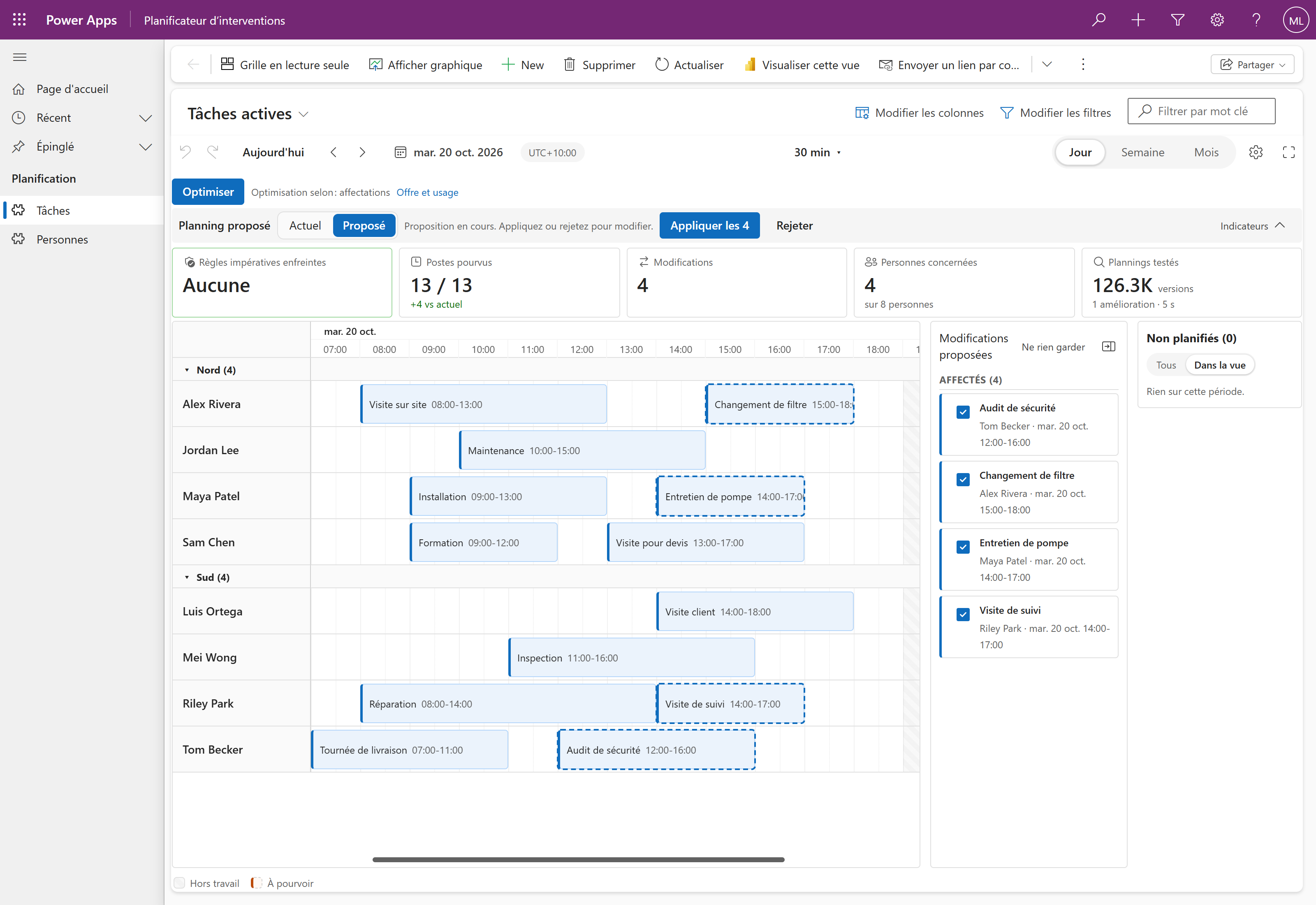
Une proposition, sur le même tableau.

Les affectations proposées portent un contour en pointillés, un poste déplacé laisse une trace à son ancienne place, et la liste nomme chaque changement.

Examen d’une proposition dans Power Apps : quatre affectations proposées en pointillés, le choix Actuel et Proposé, les indicateurs, Appliquer les 4, Rejeter et la liste des changements

Votre prochain bon planning commence dans votre application.

Commencez avec le planificateur gratuit. Lancez la planification automatique quand le travail en demande plus.