Analytische en advertentiecookiesWe gebruiken Google en Microsoft om te zien welke pagina’s en advertenties werken, en om Chrona-advertenties op andere sites te tonen.We gebruiken Google om te zien welke pagina’s en advertenties werken.Privacyverklaring
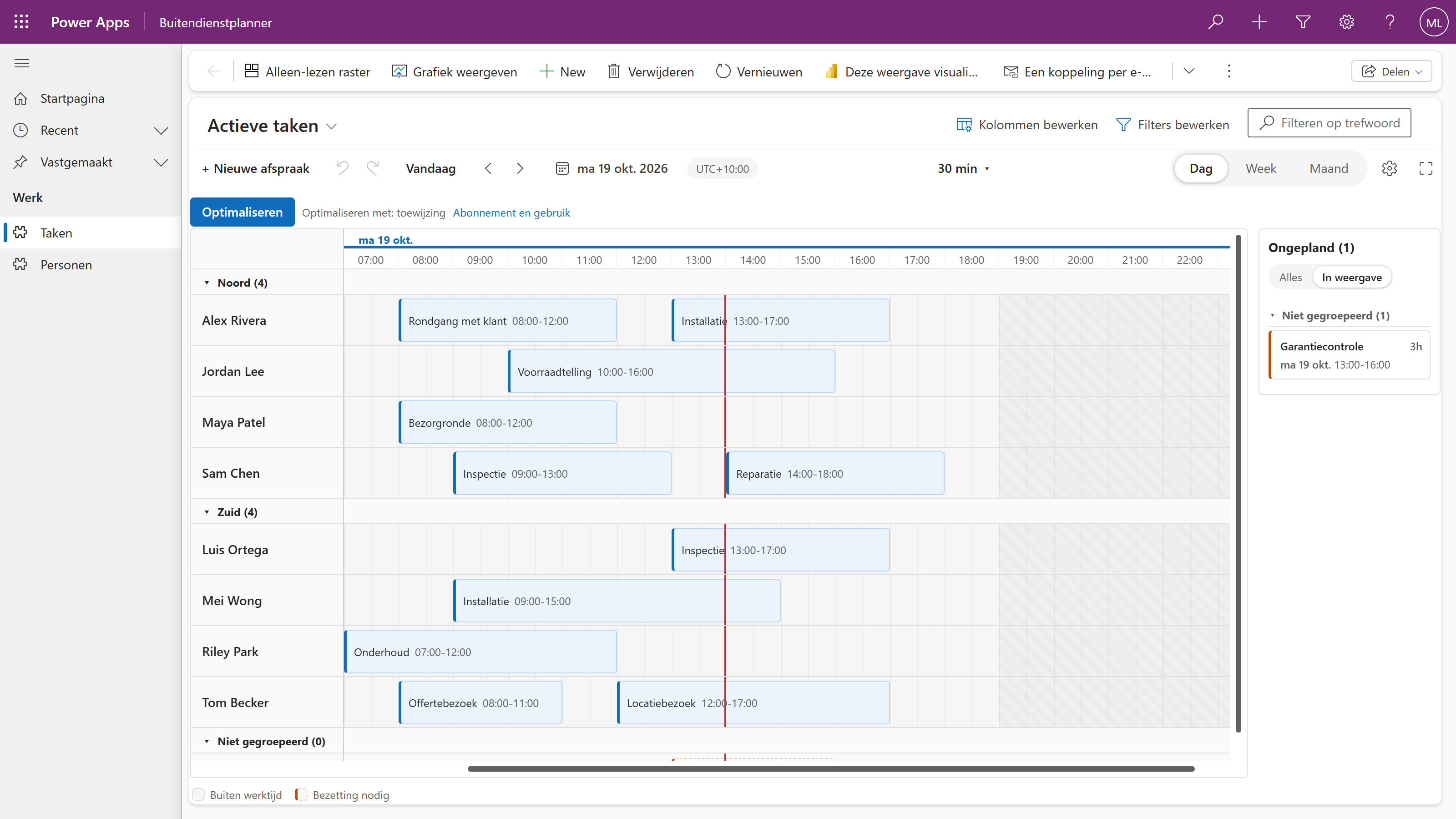
Sleep een balk om hem te verplaatsen, sleep de randen om de duur te wijzigen; hij lijnt uit op de tijdschaal die je koos. Maak nieuw werk door op een lege plek te slepen of met + Nieuw. Worden boekingen in een andere app gemaakt? Met één schakelaar op de weergave zet je het maken in de planner uit.
Banen en het paneel Ongepland
Koppel een opzoekkolom aan de persoon of resource en het planbord krijgt banen. Open werk wacht in het paneel; zet het op een persoon om het toe te wijzen.
Conflictcontrole bij elke verplaatsing
Twee diensten voor één persoon, een dienst buiten werktijd, een ontbrekende vaardigheid, geboekt verlof. Elke controle staat uit, waarschuwt of blokkeert, zoals jij kiest.
Veel tegelijk verplaatsen
Selecteer meerdere balken en schuif ze uren, dagen of weken op, of wijs ze in één keer aan iemand anders toe. Kopiëren en plakken, ongedaan maken en opnieuw.
Opgeslagen in je rij
Elke sleepactie schrijft het begin, het einde en de opzoekkolom direct naar je tabel, en wie het deed. Je beveiligingsrollen gelden. Ook Ongedaan maken en Opnieuw worden op dezelfde manier teruggeschreven.
Gebouwd voor grote teams
2000 mensen en 20.000 diensten op één planbord. Alleen de zichtbare rijen staan op de pagina.
Vier indelingen
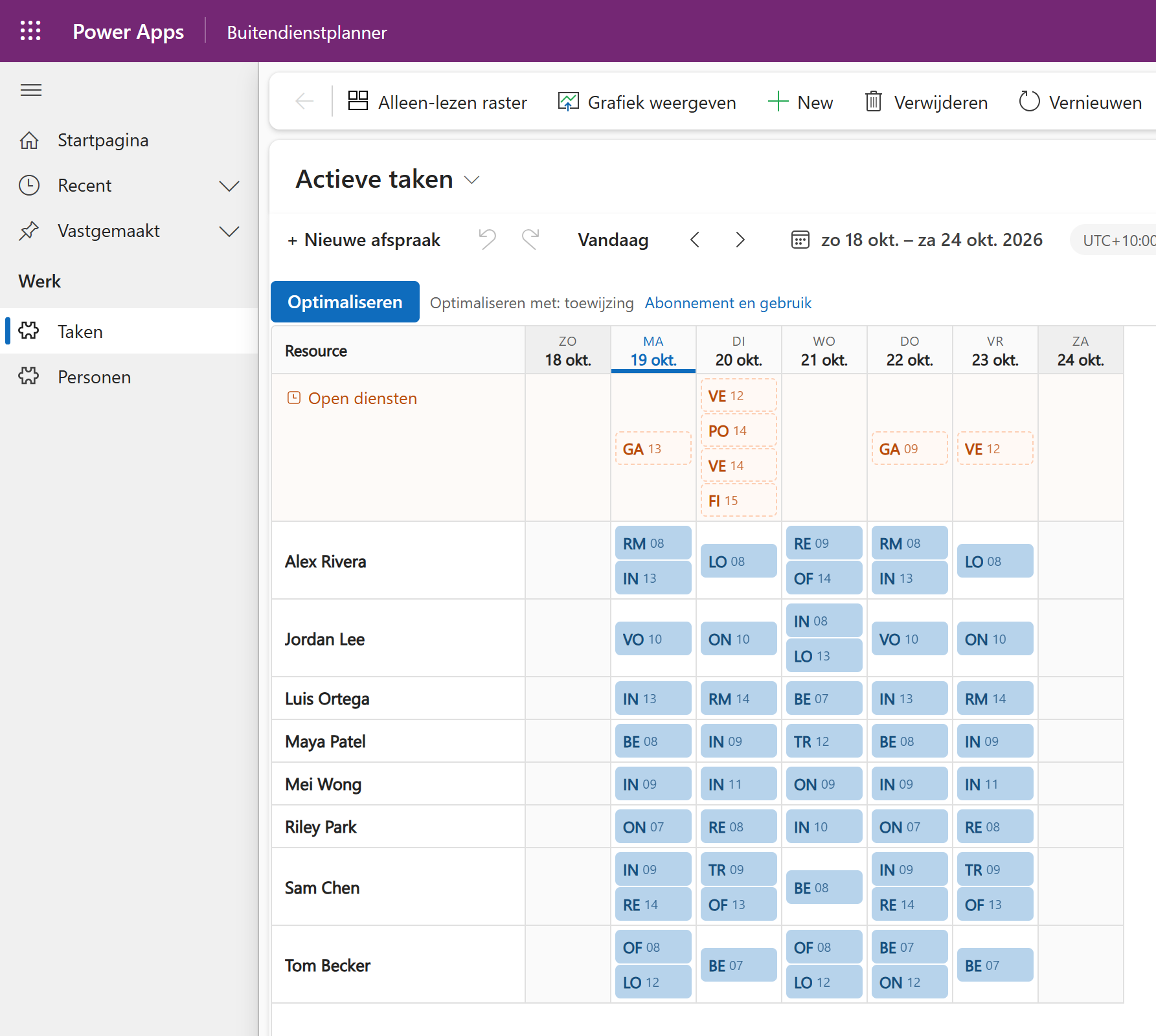
Tijdlijn, roosterraster,verticaal of agenda.
Je kiest de indeling per weergave.
Dezelfde week als roosterraster in Power Apps, met open werk in een eigen rij.
Acht talen
De taal van je team,meteen al.
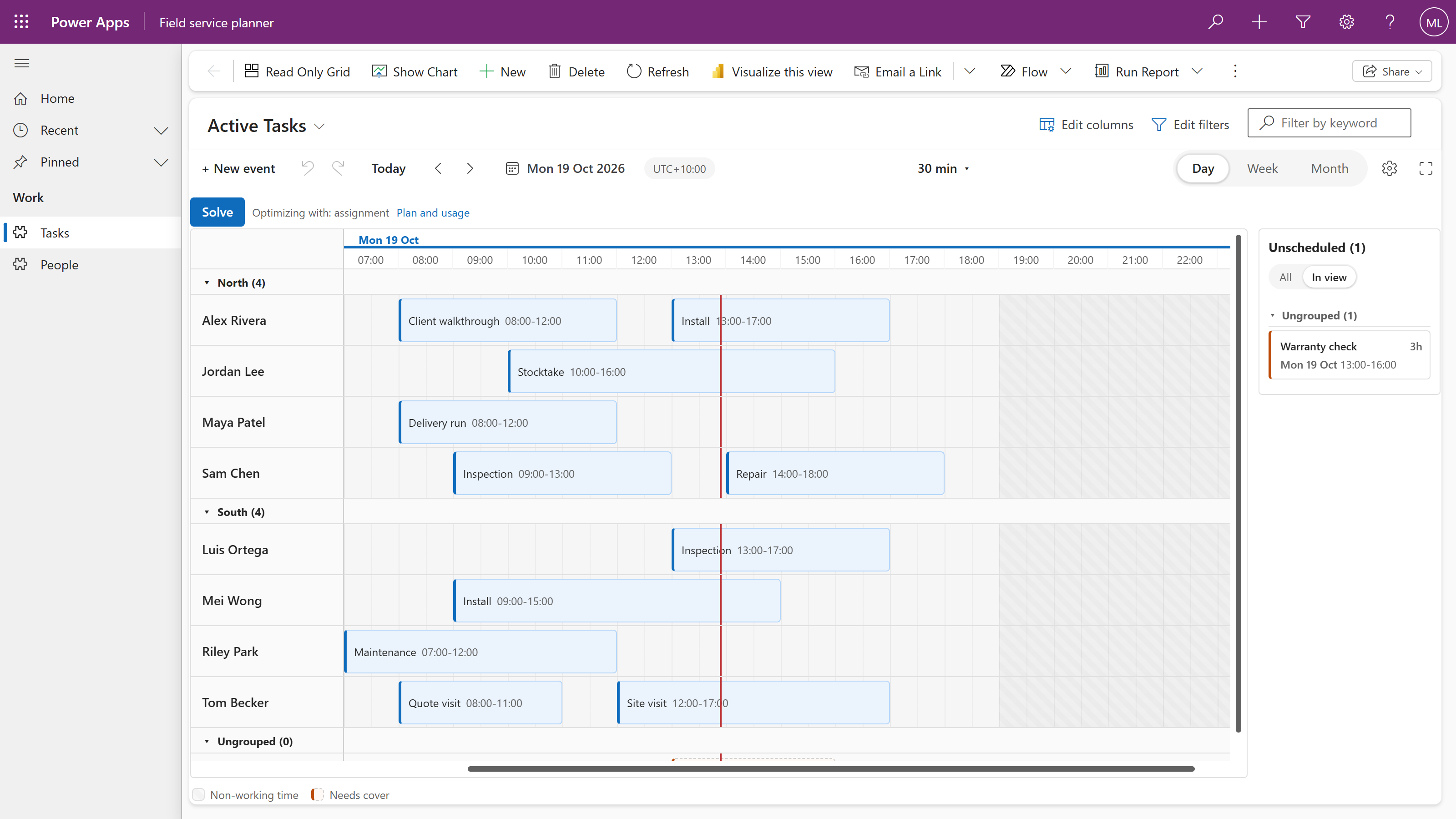
Het planbord volgt de Power Apps-taal van elke persoon, dus elke planner werkt in de eigen taal.
Engels
Duits
Frans
Spaans
Portugees
Braziliaans-Portugees
Nederlands
Italiaans
Hetzelfde planbord in het Engels.
Rooster je een team? Chrona Workforce Scheduler installeer je bovenop het planbord dat je al hebt.Ontdek Workforce Scheduler
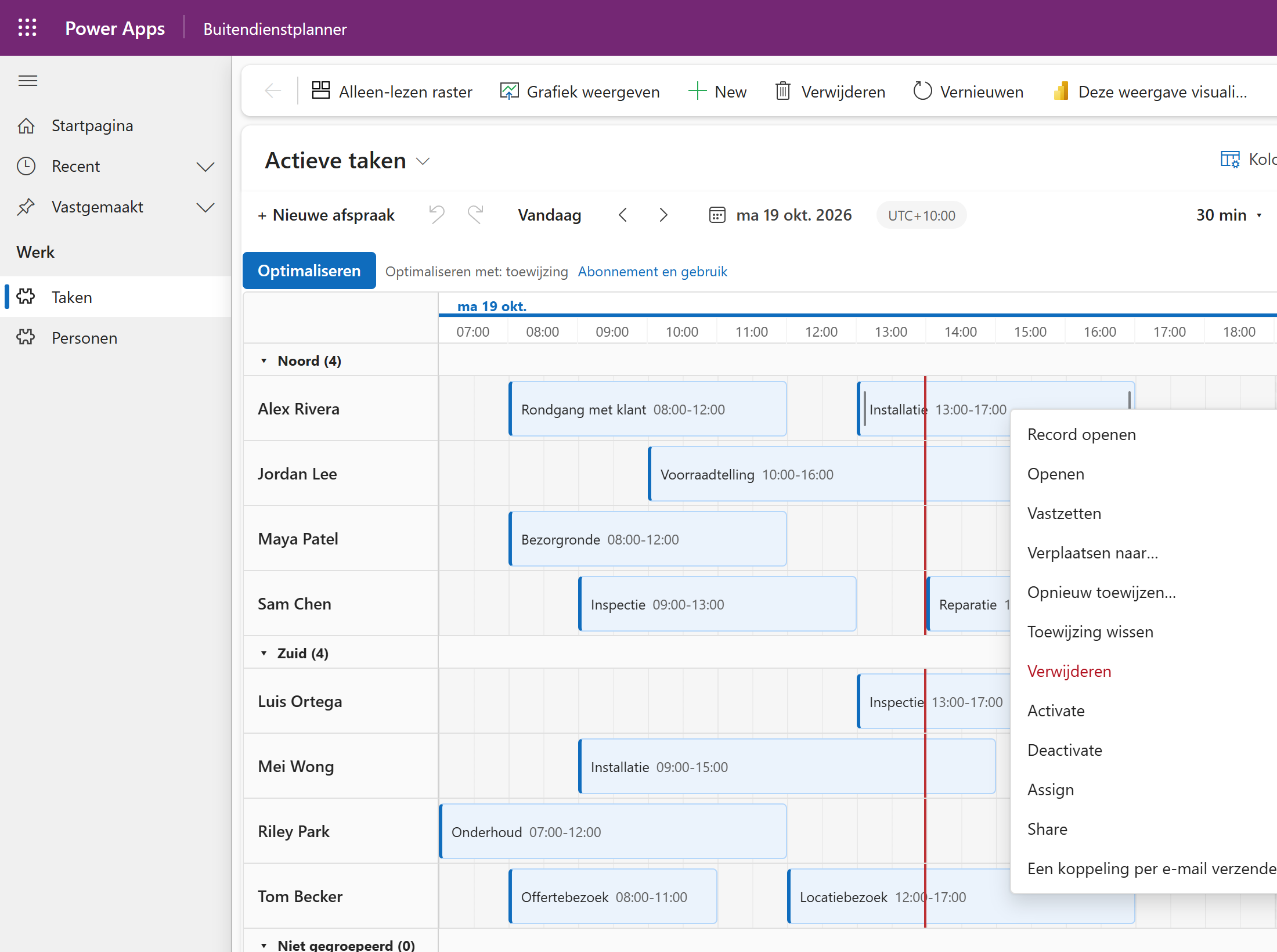
De rechtermuisknop blijft van jou.
Record openen, de acties van Chrona en de opdrachten die je app al heeft, in hetzelfde menu. Twee schakelaars op de weergave tonen of verbergen Record openen en de opdrachten van je app. De planner is een onderdeel op je weergave, geen tweede applicatie.
Niets wordt gekopieerd en niets verhuist. Elke instelling staat in een rij die je in de makerportal opent.
De plannerrij
De tijdzone, groepering, capaciteit en conflictregels, in een Chrona Scheduler-rij voor je tabel. Chrona maakt hem aan zodra je automatisch plannen voor het eerst koppelt.
De weergaverij
Indeling, tijdschaal, werktijden en weekenden, in een Chrona Scheduler-weergaverij voor elke weergave. Open hem via het tandwiel op het planbord.
Wat je omgeving verlaat. Alleen wat een run van automatisch plannen verstuurt. Zie Beveiliging en gegevens.
Automatisch plannen, ingebouwd
Van open werknaar een plan dat werkt.
Kies een periode en automatisch plannen stelt toewijzingen voor het open werk voor, volgens jouw regels. Drie voltooide runs per dag zijn gratis. Tijdens het plannen vult het planbord zich live, dienst voor dienst.
Wiskundige optimalisatie. Geen generatieve AI. Een constraint-solver op basis van Timefold doorzoekt combinaties en beoordeelt het hele plan op duidelijke regels.
Verplichte regels gaan voor; planningsdoelen helpen de overige opties te vergelijken.
3
Houd de regie
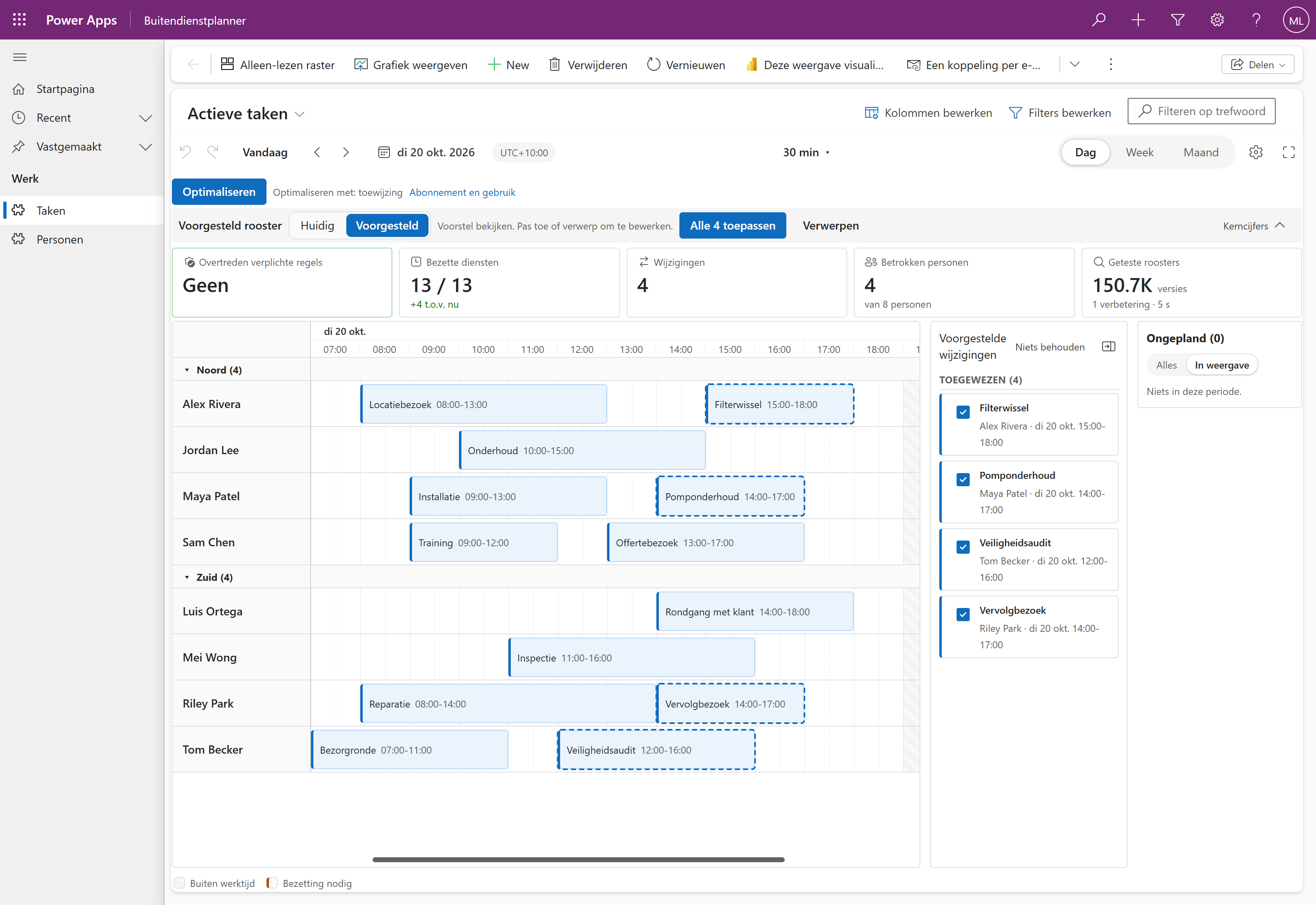
Het sterkste plan van de run verschijnt als voorstel op je planbord. Bekijk elke wijziging en pas toe wat je accepteert.
Het laat zien voordat het vraagt.
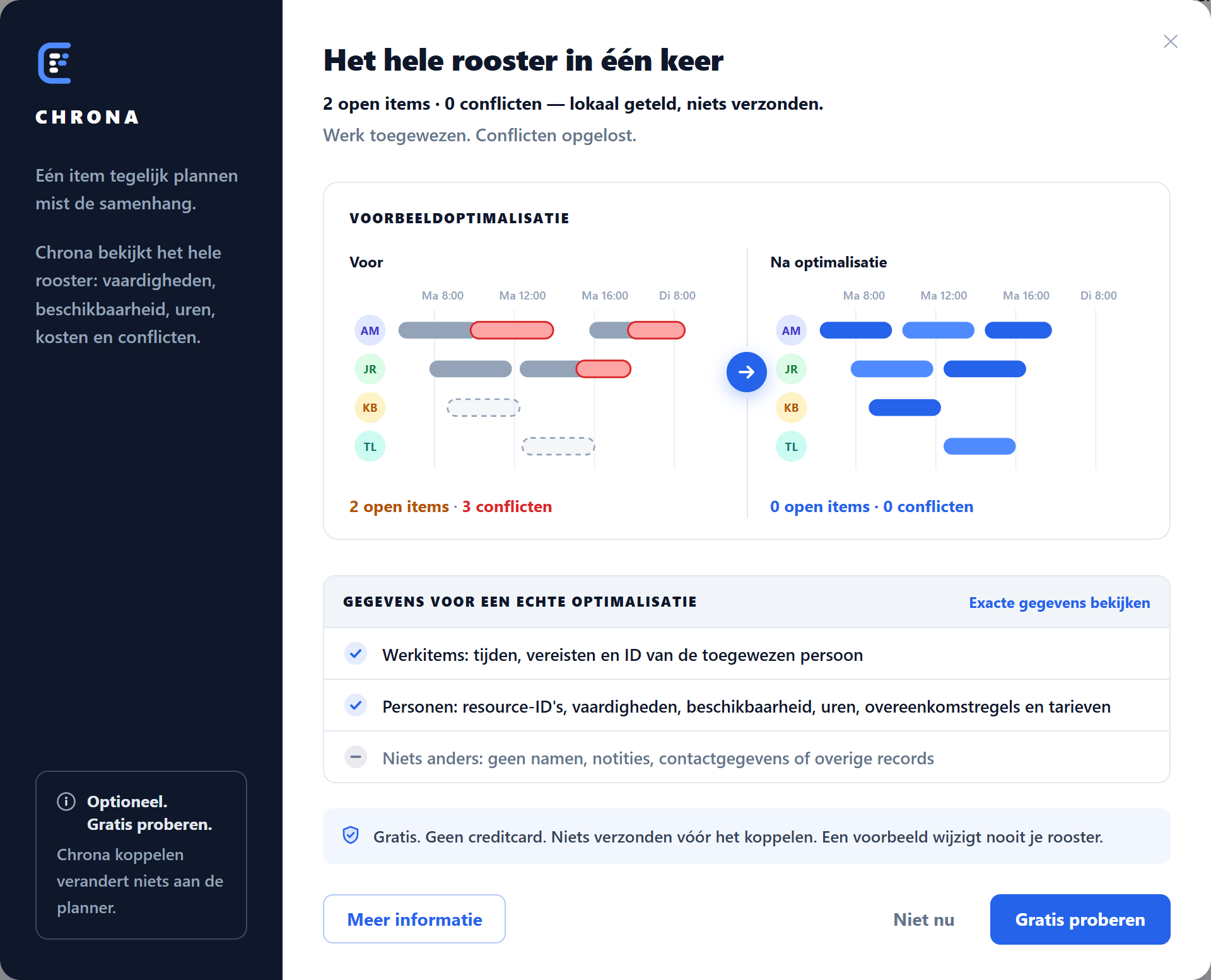
Het venster Automatisch plannen toont een voorbeeldrun met ervoor en erna, en somt precies op wat een echte run zou versturen. Kies Gratis proberen om je omgeving te koppelen; er is geen aanmeldformulier.
Een voorstel, op hetzelfde planbord.
Voorgestelde toewijzingen krijgen een stippelrand, een verplaatste dienst laat een schaduw achter op zijn oude plek, en de lijst noemt elke wijziging.
Je volgende goede planningbegint in je eigen app.
Begin met de gratis planner. Gebruik automatisch plannen als het werk meer vraagt.

 Power Platform
 Power Apps