
Het hele rooster, in één keer gemaakt.
Automatisch plannen is een constraint-solver gebouwd op Timefold. Jij beschrijft het werk, de regels en de bezetting die je nodig hebt. De solver vult elke dienst die kan zonder een verplichte regel te overtreden, en jij controleert het voorstel voordat er iets wordt opgeslagen.

De solver maakt het rooster.
Automatisch plannen weegt elke dienst, elke medewerker en elke regel tegelijk af en stelt dan het rooster voor.
- Een constraint-solver gebouwd op Timefold, in je modelgestuurde app.
- Verplichte regels blijven altijd overeind: een dienst blijft liever open dan dat er een wordt overtreden.
- Gewenste regels en de volgorde van je doelen bepalen de rest.
- Het resultaat is een voorstel. Er wordt niets opgeslagen tot je Toepassen kiest.

Zo werkt het
Kies Automatisch plannen
Kies Automatisch plannen op het bord. De run plant de roosterperiode die het bord toont.
Kijk mee
Het rooster vult zich live terwijl het plannen loopt, met de fasen, de overtreden verplichte en gewenste regels en een grafiek. Kies Stoppen en bekijken wanneer het goed genoeg is.
Controleer het voorstel
Een scorekaart zet Overtreden verplichte regels, Bezette diensten en Vervulde voorkeuren af tegen het huidige rooster.
Toepassen
Vink de wijzigingen uit die je niet wilt en kies Toepassen. Eén keer Ongedaan maken draait alles terug.
Je overeenkomsten, in elke run nageleefd.
Rusttijd, uren en vrije dagen staan in de overeenkomst van elke medewerker. Elke regel is verplicht of gewenst.
- Minimale rusttijd, dagen op rij, vrije dagen, wekelijkse rusttijd, gemiddelde uren, nachtdiensten, weekenden en overuren.
- Een verplichte regel geldt altijd. Een gewenste regel wijkt als het rooster er beter van wordt.
- Elke regel noemt zijn clausule, met een eigen begin- en einddatum.
- Regels tellen ook de diensten mee die vóór de roosterperiode zijn gewerkt.
- Moet een dienst een verplichte regel overtreden, wijs hem dan toch toe met een reden: de kaart krijgt een markering, de geschiedenis bewaart wie, wanneer en waarom, en de resultaten tellen hem mee.

Zo werkt het
Voeg een overeenkomst toe
Geef hem op de pagina Overeenkomsten een naam en zet de regels in hun groepen.
Koppel de medewerkers
Voeg medewerkers een voor een toe, of iedereen met een bepaalde rol.
Start automatisch plannen
Elke verplichte regel uit de overeenkomst van elke medewerker blijft gelden.
De juiste medewerker op elke dienst.
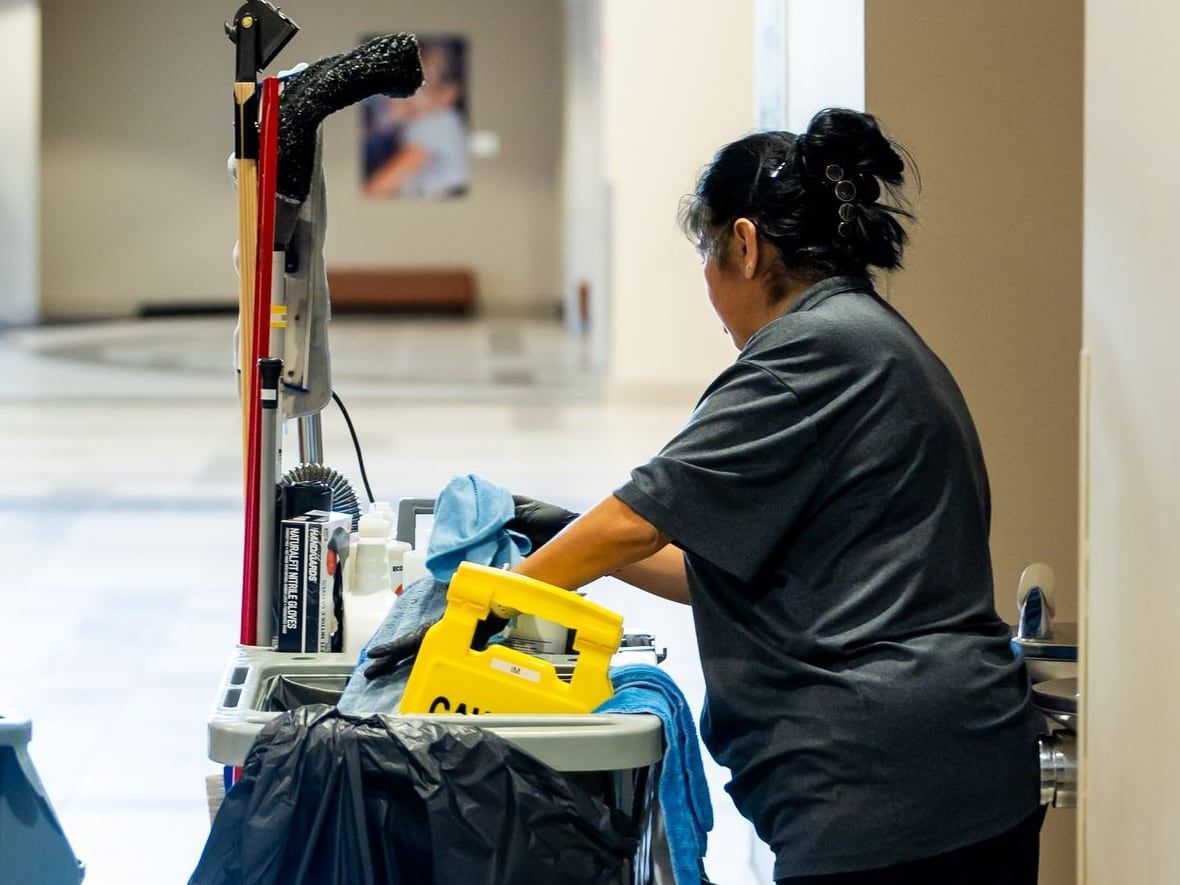
Elke dienst vraagt om één rol. De vaardigheden die erbij horen zijn verplicht of gewenst.
- Een dienst gaat alleen naar medewerkers met de juiste rol.
- Verplichte vaardigheden gelden voor de hele dienst, met de datums Geldig vanaf en Geldig tot.
- Een gewenste vaardigheid maakt een medewerker de betere keuze.
- Het bord meldt vaardigheden die binnen 30 dagen verlopen.
Zo werkt het
Voeg rollen en vaardigheden toe
Voeg in de plannerinstellingen elke rol toe, met de vaardigheden die erbij horen.
Koppel ze aan medewerkers
Kies op de pagina van elke medewerker de rollen en vaardigheden.
Stel de vaardigheden per diensttype in
Markeer elke vaardigheid die een diensttype vraagt als verplicht of gewenst.
Bezetting die de aantallen volgt.
Stel in hoeveel medewerkers je nodig hebt, of hoeveel uur elke rol nodig heeft per bewoner, gast of order.
- Vraagregels leggen per tijdstip het minimum en maximum aantal medewerkers van een rol vast.
- Een bezettingsnorm legt de uren vast per eenheid die je telt, afgerond zoals jij kiest.
- Genereren voegt de open diensten toe die de aantallen van de dag vragen.
- Stijgen de aantallen, dan voegt de personeelscontrole open diensten toe en kan automatisch plannen ze vullen.

Zo werkt het
Tel het werk
Voeg een vraagfactor toe, zoals gasten of orders, met een waarde per dag.
Stel de norm in
Vul per rol de uren per eenheid in, en hoe een deel van een dienst wordt afgerond.
Genereren
Genereren voegt open diensten toe tot de betaalde uren de norm halen.
Diensttypen één keer. Diensten elke periode.
Leg tijden, pauzes, rollen en vaardigheden van elke dienst één keer vast. Genereren maakt de open diensten van de periode.
- Begin en einde in de lokale tijd van de locatie, met betaalde of onbetaalde pauzes.
- De bezetting zegt hoeveel medewerkers elke rol per diensttype nodig heeft, per weekdag.
- Een rotatie herhaalt een bezettingsregel over een cyclus van weken.
- Start Genereren opnieuw: het vult aan wat ontbreekt en laat je wijzigingen staan.

Zo werkt het
Leg diensttypen vast
Geef elk type een begin, einde, pauzes en de rollen die het kunnen werken.
Stel de bezetting in
Vul per rol in hoeveel medewerkers elk diensttype per weekdag nodig heeft.
Genereren
Kies Genereren op het bord. De open diensten staan klaar voor automatisch plannen.
Jouw prioriteiten, in jouw volgorde.
Zet vijf doelen op volgorde. Eén plek hoger verdubbelt het gewicht van een doel.
- De vijf doelen: Voorkeuren respecteren, Werk eerlijk verdelen, Contracturen geven, Loonkosten laag houden en Ideaal personeel bereiken.
- Sjablonen zetten de volgorde in één stap: Gebalanceerd, Laagste kosten, Meest tevreden team of Beste bezetting.
- Twee regels staan altijd bovenaan: Nooit een verplichte regel overtreden, daarna Elke benodigde dienst invullen.
- Kandidaten en oproepen rangschikken medewerkers in dezelfde volgorde.
Zo werkt het
Open de instellingen
Open de planner en kies het tandwiel op het bord.
Zet de doelen op volgorde
Sleep een doel, gebruik de pijlen of kies een sjabloon.
Start automatisch plannen
Elke run weegt de doelen in jouw volgorde.
Probeer een wijziging uit voordat je hem doorvoert.
Plan dezelfde roosterperiode op meerdere manieren en vergelijk kosten, bezetting en hoe tevreden je team is.
- Kies Strategieën vergelijken om Laagste kosten, Meest tevreden team en Beste bezetting naast je eigen inrichting te zetten.
- Voeg een Nieuw wat-als toe: iemand afwezig, extra medewerkers of een ander tarief.
- De grafiek zet loonkosten af tegen de tevredenheid van het team.
- Er verandert niets tot je een rooster gebruikt en toepast.
Zo werkt het
Open Scenario’s
Open Acties op het bord en kies Scenario’s.
Voeg kolommen toe
Vergelijk strategieën, of voeg één wat-als-wijziging toe.
Gebruik een rooster
Open het rooster dat je bevalt als voorstel en kies Toepassen.
Plan een periode. Publiceer als hij klaar is.
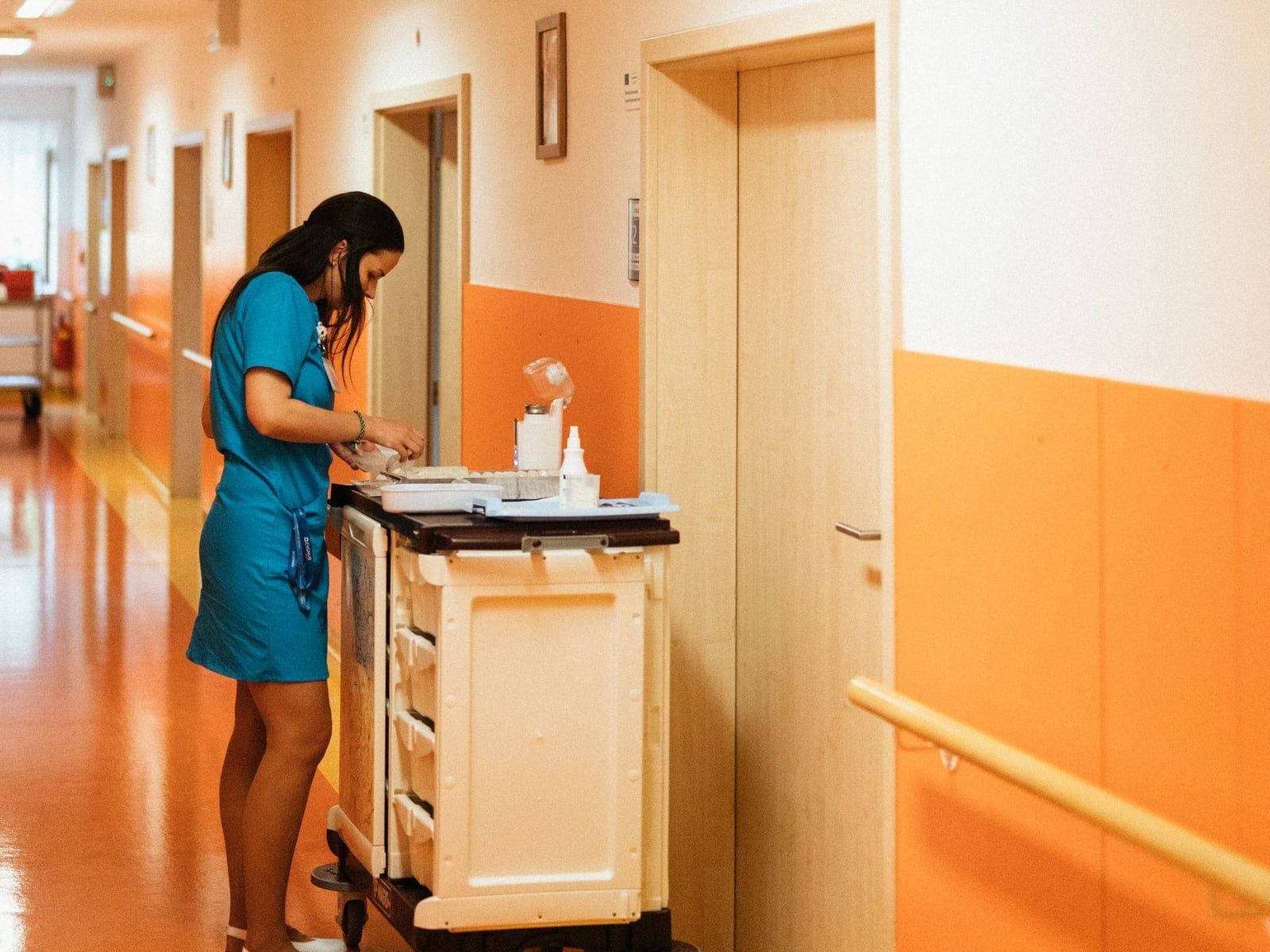
Een week, twee weken of een maand: in één keer plannen, controleren en publiceren.
- Het roosterraster toont steeds één hele periode.
- Elke dienst blijft Concept tot je hem publiceert.
- Publiceren toont het aantal wijzigingen, zoals 12 wijzigingen publiceren.
- De planningshorizon toont de komende roosters en wanneer elk rooster klaar moet zijn.
Zo werkt het
Stel de periode in
Kies Week, Twee weken of Maand, en de dag waarop een periode begint.
Plan hem
Genereren en automatisch plannen vullen de periode op het bord.
Publiceren
Kies Publiceren met het aantal wijzigingen. Een gewijzigde dienst gaat terug naar Concept.
Werk eerlijk verdeeld, periode na periode.
Elke locatie bepaalt wat automatisch plannen eerlijk verdeelt: uren, nachtdiensten, weekenddiensten of wachtdiensten.
- Uren in verhouding tot de gegarandeerde uren van elke medewerker.
- Evenveel nacht- en weekenddiensten en wachtdiensten voor elke medewerker.
- Telt de laatste 3 roosterperiodes, of zoveel als je instelt.
- De plek van Werk eerlijk verdelen bepaalt hoe zwaar eerlijkheid weegt.

Zo werkt het
Open de locatie
Kies in het onderdeel Eerlijke verdeling van de locatie wat je wilt verdelen.
Bepaal hoe ver je terugkijkt
Kies hoeveel eerdere roosterperiodes meetellen.
Start automatisch plannen
Elke run op de locatie verdeelt het werk zo.
Ingeroosterd als elke dienst.
Automatisch plannen, een constraint-solver gebouwd op Timefold, vult elke aanwezigheids- en bereikbaarheidsdienst binnen elke verplichte regel.
- Een aanwezigheidsdienst telt als werktijd. Een bereikbaarheidsdienst telt alleen de inzetten.
- Elke overeenkomst bepaalt hoeveel een uur wachtdienst telt voor de gegarandeerde uren.
- Een benodigde wachtdienst die open blijft, heeft vervanging nodig: gebruik Vervanging zoeken.
- Medewerkers registreren elke inzet in Chrona Workforce Mobile voor hun urenstaat.
Zo werkt het
Kies de dienstvorm
Kies bij een diensttype Aanwezigheidsdienst of Bereikbaarheidsdienst.
Stel de overeenkomst in
Bepaal hoeveel een uur wachtdienst telt, en hoeveel wachtdiensten een medewerker per periode hooguit draait.
Start automatisch plannen
Het vult wachtdiensten en diensten in één run, binnen elke verplichte regel.
Begin met je volgende roosterperiode.
Download via de Chrona Portal en rooster je eerste vijf medewerkers gratis in, in je eigen Power Apps.